Kursformate
| Website: | Moodle in Niedersachsen |
| Kurs: | Gute Moodle Kurse |
| Buch: | Kursformate |
| Gedruckt von: | Gast |
| Datum: | Sonntag, 14. Juni 2026, 02:09 |
Beschreibung
Um die Gliederung des Buches zu nutzen, klicken sie bitte rechts unter dem Kopfbereich auf das Pfeilsymbol ( ). Mit einem Klick auf das Kreuz können sie die Spalte wieder ausblenden.
1. Allgemeine Hinweise zur Kursraumgestaltung
Bevor wir uns der verschiedenen Kursformate widmen, möchte ich zuerst einige allgemeine Hinweise zur Gestaltung von Moodle Kursen geben. Aus unserer Checkliste können wir hier besonders den Punkt
- zielgruppen- und inhaltsbezogenes Kurslayout
heranziehen. Natürlich sollten auch die anderen Punkte Berücksichtigung finden. Ich finde diesen Punt für das Kurslayout aber besonders wichtig.
- Zielgruppen bezogen: was bedeutet das im Kontext Kursformat. Moodle wird in Niedersachsen in allen Schulformen sowie für die Lehrkräftefortbildung eingesetzt. Daher haben wir eine breite Zielgruppenbasis. Zum Beispiel sollte ich bei Kursen für Grundschüler*innen ein eher visuelles Design nutzen, das möglichst wenig Scrollen beinhaltet. Nun kann man die Themenabschnitte von fast allen Kursformaten mit visuellen Elementen versehen, jedoch sind bei den kachelbasierten Kursformaten (Grid, Kachelformat, Edwiser) Bilder in den Abschnittstitel deutlich besser einzubinden als bei den normalen Themenabschnitten, wo sie immer unter dem Titel liegen und somit den Seitenplatz stärker ausfüllen bzw.es zum Teil auch nicht gut aussieht.
Arbeite ich nicht mit Bildern, käme noch das Einthemenformat in Frage, das mit seinen Themenreitern im oberen Teil der Kursseite auch eine übersichtliche Struktur bietet. Diese Kursformate können selbstverständlich auch bei allen anderen Zielgruppen Anwendung finden, da die genannten Vorteil auch dort greifen. Hier soll auch nur ein kurzes Beispiel dargelegt werden. - Inhaltsbezogen: hier möchte ich weniger auf den tatsäschlichen fachlichen Inhalt eingehen, auch wenn dieser Einfluss auf die Wahl des Kursformates haben kann, sondern auf die fachliche Strukturierung und den sich daraus ergebenden Kursaufbau. Sollen oder müssen die Inhate in einem seqeunziellen Lernpfad bearbeitet werden, kann dies aus meiner Sicht gut in einem Themenformat erfolgen, da die Lernpfadabschnitte mit Abschlussverfolgung und Voraussetzung verbunden werden und die Lernenden keinen Gesamtüberblick benötigen. Handelt es sich um jeweils abgeschlossene Themenkomplexe, die auch in einer Übersicht gezeigt werden sollen, eignen sich wieder die Kachelformate bzw. das Einthemenformat.
Weiterhin sollte man bei der Kursraumgestaltung und der Wahl des passenden Kursformates bezogen auf unsere Checkliste folgende Punkte berücksichtigen:
- Konsistente und angepasste Nutzung von visuellen Effekten im Kursformat. Die Bilder müssen zum Thema oder die sie darstellenend Struktur passen und aussagekräftig sein.
- Um eine konsistente und benutzerfreundliche Struktur aufzubauen, nutzen sie ein zur didaktischen Struktur (z.B. sequenzielle/explorative Lernformate) passendes Kursformat.
- Vermeiden sie da wo es geht langes Scrollen! Was je nach Umfang des Kurses und der einzelnen Themenabschnitte eher mit den Kachel- bzw. dem Einthemenformat möglich ist. Wie oben jedoch schon geschrieben, kann bei der Nutzung von Lernpfaden die themenabschnittsbezogenen Formate passender sein. Viele Themenkacheln im Kurskopf können auch unübersichtlich werden. Meine Empfehlung sind zwischen 5 bis max. 10 Themenabschnitte in einem Kurs. Haben sie mehr, denken sie mal über eine Kurssplittung oder die Nutzung von Aktivitäten wie das hier verwendete Buch oder die Lektion nach.
- Haben sie einen Kurs mit Bewertungen und und einem stärkeren virtuellen Anteil entsprechend den Baseler E-Learning Kriterien, könnte das Kursformat eTask Topic ein gute Wahl sein, da den Lernenden im oberen Kursbereich eine Übersicht über ihre Ergebnisse und die noch zu bearbeitenden Aufgabengezeigt wird. Für die Lehrenden wird dies als Gesamtübersicht über alle Teilnehmer*innen angezeigt.
Sicherlich könnte man noch weitere Punkte als Beispiele aufnehmen, dies überlasse ich aber ihnen, da die Lernsituationen vielflätig und sehr unterschiedlich sind. Aus Erfahrung kann man sagen, das sie als Trainer/in am Anfang sicherlich einiges ausprobieren möchten. Haben dann gute Erfahrungen mit einem gewählten Kursformat gemacht, bleiben sie dabei. Ein weiterer wichtiger Punkt aus meiner Sicht ist nämlich die Nachhaltigkeit in der Folgenutzung und auch bei den Lernenden. Haben sich die Lernenden an eine Struktur gewöhnt, ist es für sie leichter im nächsten Kurs die erforderlichen Arbeits- bzw.Lernschritte zu erfassen.
1.1. Kursspalten
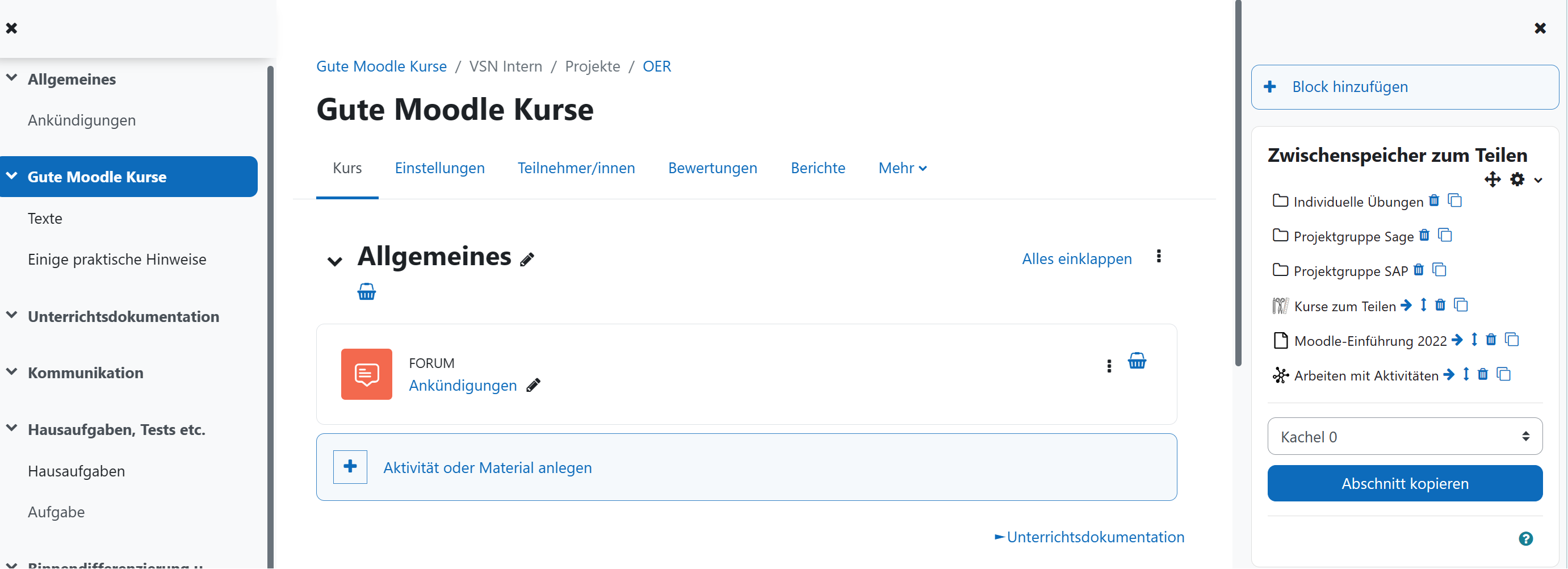 |
Ein Moodle Kursraum hat je nach Moodle Design drei Spalten. Links finden wir die Kursnavigation, in der mittleren Spalte wird der Inhalt dargestellt und die rechte Spalte beherbergt die Blöcke. Entsprechend dem Design können die linke und rechte Spalte aus und eigeklappt werden, um den Fokus auf den Inhalt zu legen. |
1.2. Inhaltsspalte
 |
Der Inhaltsbereich kann weiterhin in Themenabschnitte untergliedert werden. Hierfür stehen in den Standard-Einstellungen 52 Themen- bzw. beim Wochenformat Wochenabschnitte zur Verfügung. Einen Kurs mit 52 Themenabschnitten halte ich jedoch aus didaktischer Sicht nicht für sinnvoll. In der Regel hat ein neuer Kurs nicht alle 52 Themenabschnitte sondern wird durch die Administrationseinstellungen auf eine geringere Anzahl eingestellt. Ich halte zum Start mit einem neuen Kurs 5 Themenabschnitte für sinnvoll. Die Trainer*innen können jeder Zeit weitere Themenabschnitte hinzufügen oder löschen. |
1.3. Bearbeitungsfunktionen
|
|
Zum bearbeiten eines Kurses sind die beim neuen Boost Design die drei Buttons von Bedeutung und zwar von oben nach unten:
|



1.4. Benennung der Themenabschnitte
 |
Die Bezeichnung der Themenabschnitte wird in einem neuen Kurs mit Allgemeines für den oberen Abschnitt und die weiteren Themenabschnitte mit Abschnitt 1, ... 2 und so weiter benannt. Über die Abschnittseinstellungen oder dem Stift können und sollten die Themenabschnitte jedoch umbenannt werden. Entsprechend der Checkliste für gute Moodle Kurse (siehe hier) sollten die Themenabschnitte verständlich, einheitlich und konsistent benannt werden. So könnte der obere Themenabschnitt "Allegemeines" z.B. in "Informationen zur Kursbearbeitung" umbenannt werden. Dieser Abschnitt sollte die Learning Outcomes, die Abschlusskriterien sowie alle erforderlichen Information zur erfolgreichen berabeitung enthalten. Jeder weitere Titel eines Themenabschnittes sollte dann klar auf den Inhalt des Abschnittes verweisen. Sie können auch entsprechend dem Checklisten-Punkt "Nutzen Sie konsistent die visuellen Möglichkeiten" Icon zur Visualisierung des Themas nutzen. Achten sie jedoch darauf, das die Icons zum Inhalt passen und das es nicht zuviel an bildlicher Darstellung wird. Um über Kurse hinweg ein einheitliches Bild zu bieten und damit den Lernenden einen leichteren Einstieg in die Kurse zu ermöglichen, können sie Vorlagenkurse mit schon benannten Themenabschnitten erstellen und diese den Trainer*innen zur Verfügung zu stellen. |
2. Kursformate
Mit den Kursformaten gestalten wir die mittlere Inhaltsspalte. Neben den vier Core Kursformaten git es im Niedersachsen Moodle sieben weitere Kursformate mit unterschiedlichen Einsatzmöglichkeiten. Im folgenden werden kurz die Kursformate vorgestellt.
2.1. Themen- und Wochenformat

 |
Jedes Thema erscheint im Kurs untereinander als einzelner Abschnitt, der wie ein Arkkordion auf und zu geklappt werden kann. Über die Kurseinstellungen unter Kursformat kann auch eingestellt werden, ob alle Abschnitte untereinander oder jeweils nur ein Abschnitt pro Seite angezeigt werden soll.
|
2.2. Wochenformat

 |
Jedes Thema erscheint im Kurs untereinander als einzelner Abschnitt, der wie ein Arkkordion auf und zu geklappt werden kann. Unterschied zum Themenformat ist der Abschnittstitel, da hier die jeweilige Woche eingetragen wird. Über die Kurseinstellungen unter Kursformat kann auch eingestellt werden, ob alle Abschnitte untereinander oder jeweils nur ein Abschnitt pro Seite angezeigt werden soll. |
2.3. Komprimierte Abschnitte

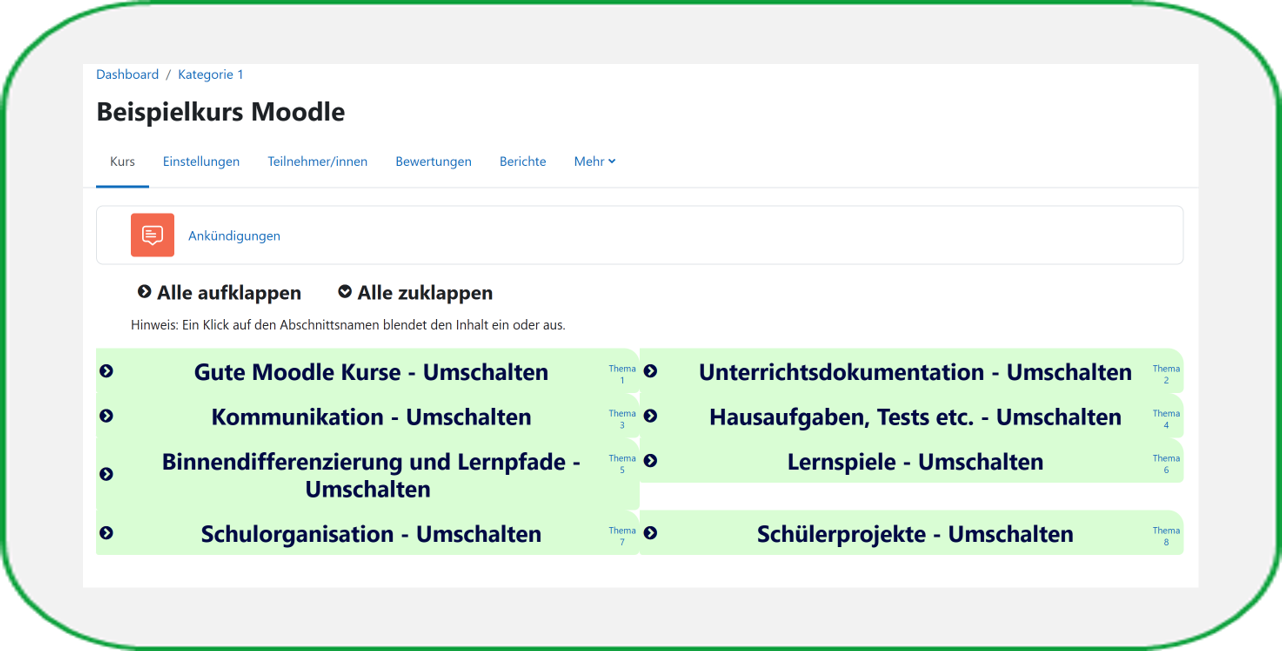 |
Jedes Thema erscheint im Kurs untereinander als einzelner Abschnitt, der wie ein Arkkordion auf und zu geklappt werden kann. Über die Kurseinstellungen unter Kursformat kann auch eingestellt werden, ob alle Abschnitte untereinander oder jeweils nur ein Abschnitt pro Seite angezeigt werden soll. |
2.4. Einthemen- oder Tab-Format

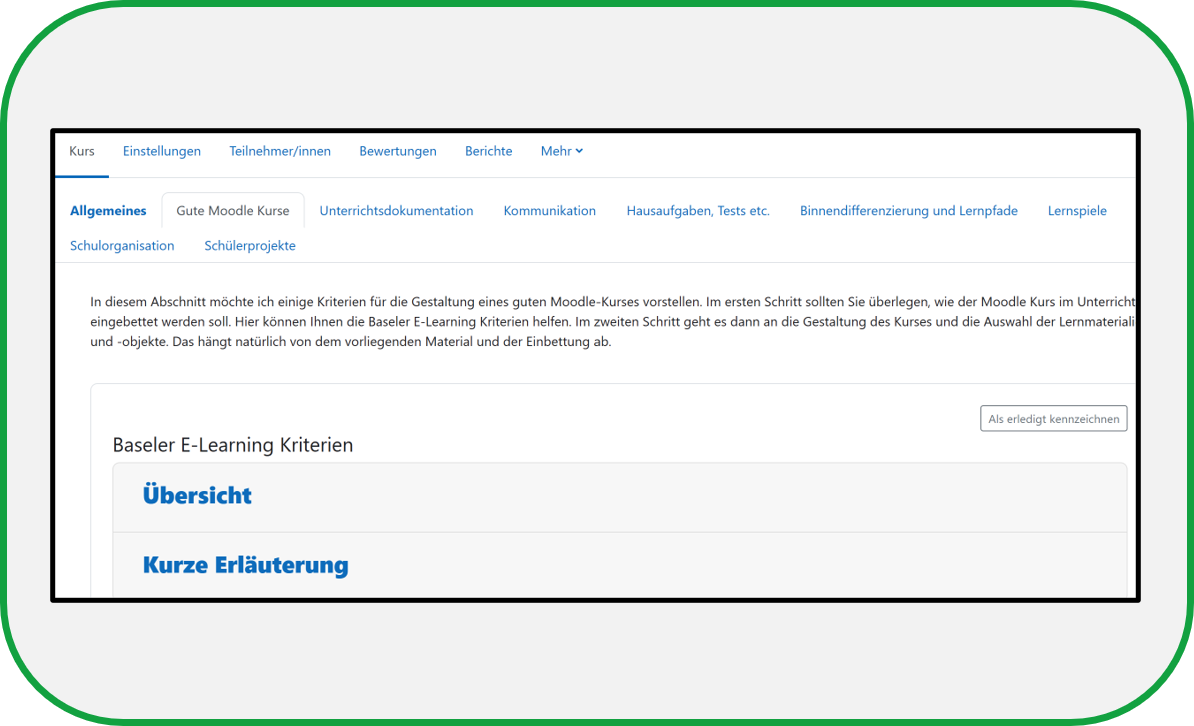 |
Für jeden Themenabschnitt gibt es einen eigenen Tab bzw. Reiter im oberen Teil der Seite oder je nach Einstellung am linken Rand. Mit einem Klick auf den Tab, wird der Themenabschnitt auf der Inhaltsseite angezeigt. Jeder einzelne Tab lässt sich über die Bearbeitungsfunktion für den Themenabschnitt noch individuell anpassen bezüglich der Schrift- und Hintergrundfarbe sowie auch eigene CSS Eigenschaften.
|

2.5. Multitopic Format

 |
Das Multitopic Format kombiniert das Themen- und mit Einthemenformat in den Unterthemenabschnitten. |
2.6. eTask Topic Format

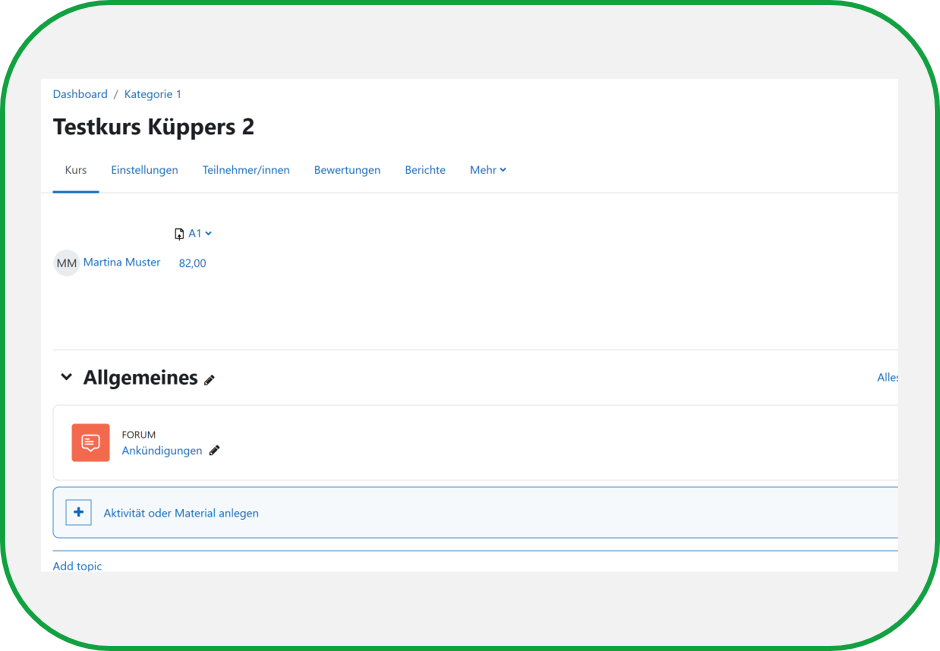 |
Das Kursformat ermöglicht eine Übersicht der Aktivitäten mit Bewertungen im Kurskopf, so dass jede Lernende schnell einen Überblick über die schon mit Bewertung abgeschlossenen und noch offenen Aktivitäten erhält. Nachteil ist die Darstellung bei großen Gruppen. Hier können Lehrende leicht die Übersicht verlieren. Lehrkräfte erhalten so ebenfalls einen Überblick über alle Schüler*innen. Ein Nachteil könnte bei größeeren Gruppen für die Lehrkräfte die Üersichtlichkeit sein. |
2.7. Edwiser Kursformat

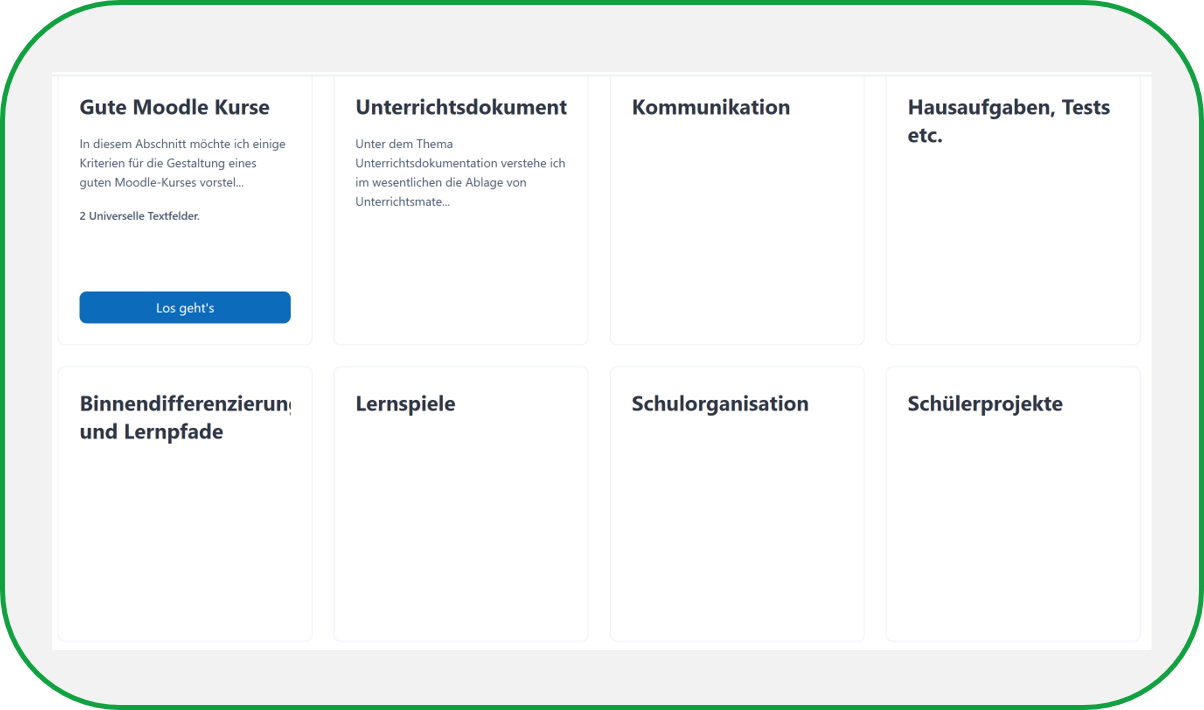 |
Beim Edwiser Kursformat hat man die Wahl zwischen einer Listen- und Kartendarstellung. Wobei die Liste sehr einfach ist und sich da das Themenformat besser eignet. Bei der Kartendarstellung werden auch die Aktivitäten im Abschnitt als Karten angezeigt. Dies kann, siehe obe den Nachteil, eine schöne Visualisierung sein. |
2.8. Grid Format

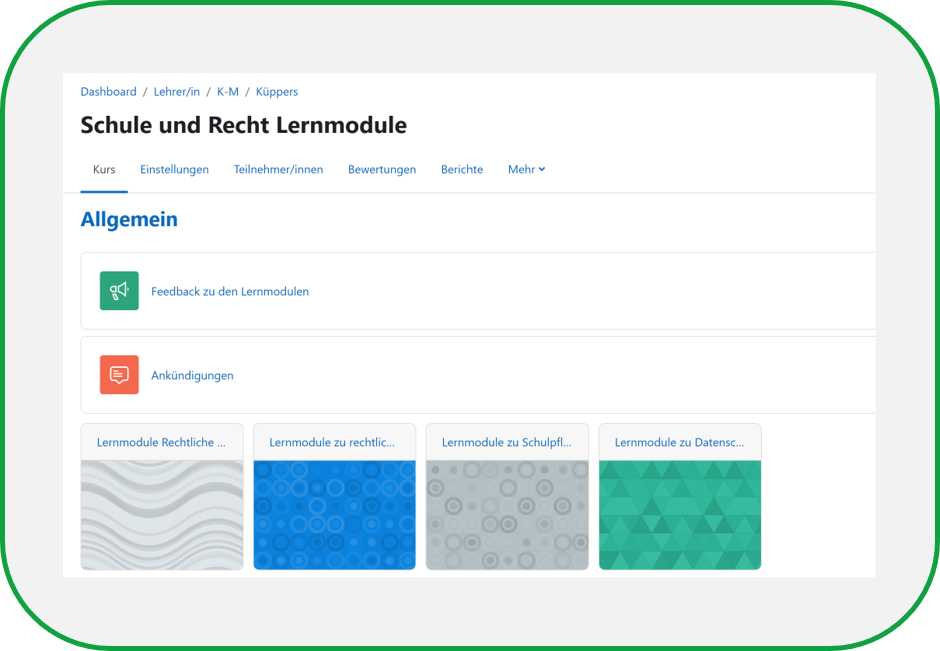 |
Das Grid Format stellt die Themenabschnitte in Kacheln dar und bietet so einen guten Überblick über die Lernabschnitte. Es bietet in Bezug auf die größe der Gitter in den Kurseinstellungen eine größere Anzahl von Einstellungsmöglichkeiten. In der Bearbeitungsansicht für den Abschnitt können Hinergrundbilder hinzugefügt werden. Die Inhalte eine Abschnitts können direkt auf der Kurseite oder als Popup angezeigt werden. |
2.9. Kachelformat

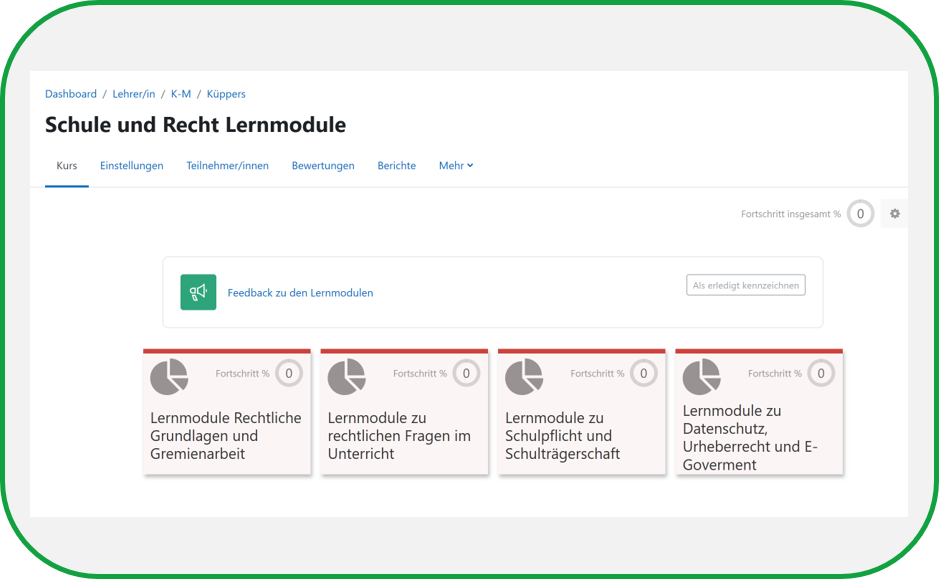 |
Das Kachel Format stellt die Themenabschnitte in Kacheln dar und bietet so einen guten Überblick über die Lernabschnitte. Es bietet in Bezug auf die größe der Gitter in den Kurseinstellungen eine größere Anzahl von Einstellungsmöglichkeiten. In der Bearbeitungsansicht für den Abschnitt können Hinergrundbilder hinzugefügt werden. Die Inhalte eine Abschnitts werden in einem Popup unterhalb der Kachel angezeigt.
|
